
लैपटॉप बार-बार गर्म होकर हो जाता है धीमा? कूलिंग पैड खरीदने से पहले अपनाएं ये 5 आसान तरीके
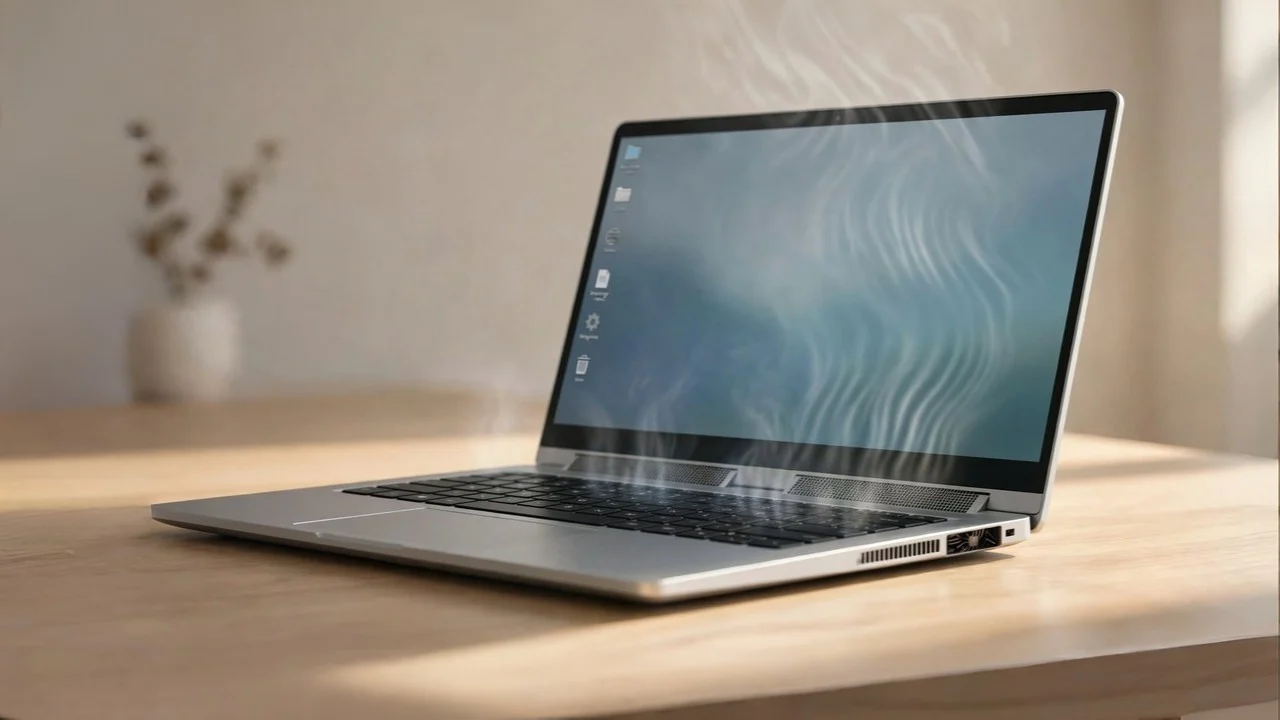
लैपटॉप बार-बार गर्म होकर धीमा पड़ रहा है? Cooling Pad खरीदने से पहले इन 5 आसान तरीकों को जरूर आजमाएं। लैपटॉप को सही जगह पर रखने, धूल साफ करने, बिजली की सेटिंग बदलने, गैरजरूरी ऐप बंद करने और सिस्टम को अपडेट रखने जैसे छोटे बदलाव ज्यादा गर्म होने की समस्या को कम करने में मदद कर सकते हैं।
Laptop Cooling Tips: बिना Cooling Pad ऐसे रखें लैपटॉप ठंडा
लैपटॉप का ज्यादा गर्म होना लंबे समय तक इस्तेमाल करने वालों के लिए आम परेशानी बन सकता है। गेमिंग, वीडियो एडिटिंग, वीडियो कॉल या लगातार कई काम करने के दौरान प्रोसेसर और ग्राफिक्स पर ज्यादा दबाव पड़ता है, जिससे तापमान बढ़ सकता है।
हालांकि, हर बार लैपटॉप को ठंडा रखने के लिए Cooling Pad खरीदना जरूरी नहीं है। कुछ आसान आदतों और सिस्टम की सेटिंग में छोटे बदलाव करके भी तापमान को नियंत्रित रखने में मदद मिल सकती है।
1. लैपटॉप को सख्त और सपाट सतह पर रखें
लैपटॉप इस्तेमाल करते समय उसकी जगह पर सबसे पहले ध्यान दें। इसे टेबल या डेस्क जैसी सख्त और सपाट सतह पर रखना बेहतर होता है, ताकि नीचे और आसपास हवा आसानी से आ-जा सके।
बिस्तर, सोफा, तकिया या किसी मुलायम सतह पर लैपटॉप रखने से उसके हवा आने-जाने वाले छिद्र बंद हो सकते हैं। इससे गर्म हवा बाहर निकलने में परेशानी होती है और अंदर का तापमान बढ़ सकता है। इसलिए लैपटॉप के आसपास भी पर्याप्त जगह रखें।
इसे सीधे धूप में या बहुत गर्म कमरे में इस्तेमाल करने से भी बचना चाहिए। ठंडी और हवादार जगह लैपटॉप के लिए बेहतर रहती है। जरूरत पड़ने पर कमरे का सामान्य पंखा भी हवा के प्रवाह में मदद कर सकता है।
2. लैपटॉप के वेंट और पंखे की धूल साफ करें
समय के साथ लैपटॉप के हवा आने-जाने वाले छिद्रों और पंखे के आसपास धूल जमा हो सकती है। इससे हवा का रास्ता प्रभावित हो सकता है और लैपटॉप जल्दी गर्म होने लग सकता है।
इसलिए कुछ महीनों के अंतराल पर वेंट और पंखे की सफाई करना उपयोगी है। अगर आपका कमरा ज्यादा धूल वाला है या घर में पालतू जानवर हैं, तो सफाई की जरूरत अधिक पड़ सकती है।
सफाई के लिए Compressed Air का इस्तेमाल सावधानी से किया जा सकता है। सफाई शुरू करने से पहले लैपटॉप बंद कर दें और अगर बैटरी आसानी से निकाली जा सकती है, तो उसे भी निकाल दें। अगर लैपटॉप खोलकर सफाई करने में परेशानी होती है, तो किसी तकनीशियन की मदद लेना बेहतर रहेगा।
3. बिजली की सेटिंग में करें छोटा बदलाव
लैपटॉप की Power Settings भी उसके तापमान पर असर डाल सकती हैं। इंटरनेट चलाने, डॉक्यूमेंट लिखने या दूसरे सामान्य कामों के दौरान Power Saver या Balanced मोड का इस्तेमाल किया जा सकता है। High Performance मोड का इस्तेमाल तब करना बेहतर है जब वास्तव में ज्यादा पावर की जरूरत हो, जैसे गेमिंग या दूसरे भारी कामों के दौरान।
कुछ Windows सिस्टम में CPU की अधिकतम स्थिति को करीब 99 प्रतिशत तक सीमित करने से प्रोसेसर के सबसे ऊंचे Turbo Boost को रोका जा सकता है। इससे तापमान कम रखने में मदद मिल सकती है।
NVIDIA या AMD वाले सिस्टम में GPU की Power Management Setting को Adaptive या Optimal पर रखने से भी अनावश्यक बिजली की खपत कम हो सकती है। स्क्रीन की चमक थोड़ी कम रखने से भी बिजली की खपत घटाने में मदद मिल सकती है।
4. गैरजरूरी ऐप और ब्राउजर टैब बंद करें
कई बार लैपटॉप में ऐसे ऐप और ब्राउजर टैब बैकग्राउंड में चलते रहते हैं जिनकी उस समय कोई जरूरत नहीं होती। ये प्रोसेसर का इस्तेमाल करते हैं और अतिरिक्त गर्मी पैदा कर सकते हैं।
Windows में Ctrl+Shift+Esc दबाकर Task Manager खोला जा सकता है। यहां CPU और GPU का इस्तेमाल देखकर उन गैरजरूरी प्रक्रियाओं को बंद किया जा सकता है जो सिस्टम पर अनावश्यक दबाव डाल रही हैं।
गेमिंग के दौरान भी तापमान कम रखने के लिए ग्राफिक्स सेटिंग को थोड़ा कम किया जा सकता है। बहुत ज्यादा रिजॉल्यूशन, ग्राफिक्स इफेक्ट और बिना सीमा वाली फ्रेम रेट CPU और GPU पर अतिरिक्त दबाव डाल सकती हैं। ग्राफिक्स क्वालिटी को एक या दो स्तर कम करने या फ्रेम रेट को डिस्प्ले के अनुसार सीमित करने से गर्मी कम करने में मदद मिल सकती है।
लंबे समय तक गेमिंग या कोई भारी काम करने के बाद लैपटॉप को कुछ मिनट का आराम देना भी उपयोगी है। काम खत्म होने के बाद कुछ समय सिस्टम को सामान्य स्थिति में आने देने से तापमान नीचे आ सकता है।
5. तापमान पर नजर रखें और सिस्टम अपडेट करें
अगर लैपटॉप बहुत गर्म हो रहा है, तो उसके CPU और GPU के तापमान पर नजर रखना भी उपयोगी हो सकता है। HWMonitor या Core Temp जैसे मुफ्त उपकरण तापमान देखने में मदद कर सकते हैं।
अगर सामान्य इस्तेमाल के दौरान तापमान लगातार बहुत ऊंचा बना रहता है, तो लैपटॉप पर पड़ रहे काम का बोझ कम करना और शीतलन तंत्र की जांच करना बेहतर है।
इसके अलावा Windows, ग्राफिक्स ड्राइवर और BIOS को समय-समय पर अपडेट करते रहें। इन अपडेट में बिजली के इस्तेमाल और पंखे के संचालन से जुड़े सुधार भी शामिल हो सकते हैं।
ज्यादा तकनीकी जानकारी रखने वाले यूजर Undervolting का विकल्प भी देख सकते हैं। इसमें प्रोसेसर को कम Voltage देकर बिजली की खपत और गर्मी कम करने की कोशिश की जाती है। हालांकि, यह एक उन्नत सेटिंग है, इसलिए इसे सावधानी से इस्तेमाल करना चाहिए।
लैपटॉप के ओवरहीट होने से क्या नुकसान हो सकता है?
लैपटॉप का लगातार ज्यादा गर्म होना सिर्फ इस्तेमाल के दौरान परेशानी नहीं देता, बल्कि समय के साथ इसके प्रदर्शन और हार्डवेयर पर भी असर डाल सकता है। ज्यादा तापमान के कारण लैपटॉप धीमा पड़ सकता है, बार-बार हैंग या क्रैश हो सकता है और बैटरी की क्षमता भी जल्दी कम हो सकती है।
लगातार गर्म रहने से पंखे पर अतिरिक्त दबाव पड़ सकता है और प्रोसेसर समेत दूसरे कंपोनेंट्स की उम्र भी प्रभावित हो सकती है। ज्यादा गर्मी होने पर लैपटॉप खुद को सुरक्षित रखने के लिए प्रोसेसर की गति कम कर सकता है। इसका असर खास तौर पर गेमिंग, वीडियो एडिटिंग या दूसरे भारी कामों के दौरान दिखाई दे सकता है, जहां सिस्टम को लगातार ज्यादा पावर की जरूरत होती है।
अगर लैपटॉप सामान्य काम जैसे इंटरनेट चलाने या डॉक्यूमेंट बनाने के दौरान भी लगातार बहुत गर्म रहता है, तो इसे नजरअंदाज नहीं करना चाहिए। ऐसी स्थिति में हवा आने-जाने वाले छिद्रों, पंखे और शीतलन तंत्र की जांच करना बेहतर रहेगा।





One thought on “लैपटॉप बार-बार गर्म होकर हो जाता है धीमा? कूलिंग पैड खरीदने से पहले अपनाएं ये 5 आसान तरीके”
Comments are closed.